Cómo personalizar el menú de administración de wordpress
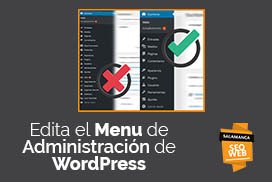
En esta entrada quiero explicar las opciones y posibilidades (las que he probado y utilizado) que existen para modificar, editar o personalizar el menú de administracion de wordpress, una tarea bastante sencilla y fácil de realizar, y que además, hará optimizar tu tiempo al tener todo bien organizado.
Cuando tenemos una página web en wordpress, y llevamos tiempo con ella, normalmente y dependiendo del tipo de plugins o temas que instalemos, suelen aparecer nuevas opciones en el panel de administración, haciendo el uso un poco más pesado a la hora de navegar entre las distintas opciones.
La finalidad de esta entrada, será tener todo organizado, bien recogidito y en su sitio, si eres de los que prefiere modificar la apariencia y darle un nuevo estilo, también te daré unas recomendaciones para dejar tu panel de administración wordpress acorde a la paleta de colores corporativa de tu empresa, en otras palabras, poner tu logotipo, cambiar los colores, editar tu login, etc.
Modificar el menú de administración de wordpress
Lo primero de todo quiero que veais un menú por defecto, limpio, en un wordpress recién instalado:
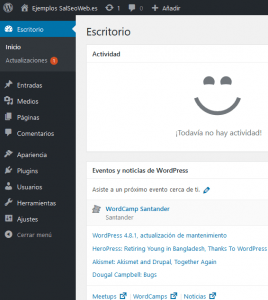
Sencillo, verdad? Pues así debería de quedar siempre, acorde al entorno wordpress, sin excesivas nuevas entradas en el menú ni colores que rompan el diseño con el fin de destacar, sin previamente "consultar" con el usuario. En la siguiente captura podeis ver un menú repleto de opciones que han salido ahí por las buenas, sin preguntar, habrá a quien no le importe pero personalmente pienso que complica la utilización en el dia a dia.
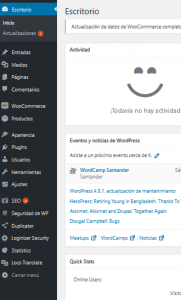
Bueno pues esto lo podemos solucionar con un fantastico y efectivo plugin, estoy hablando de Admin Menu Editor, aunque existen muchos otros, este plugin es gratuito y sencillo de utilizar, cuenta con una versión premium pero en la mayoría de los casos no será necesario.
ADMIN MENU EDITOR
Para utilizar Admin menu editor basta con instalar el plugin desde el instalador típico o de forma manual... es indiferente, una vez instalado podemos acceder a las configuraciones del plugin desde la sección ajustes/menu editor, la interfaz que nos encontramos es la siguiente:
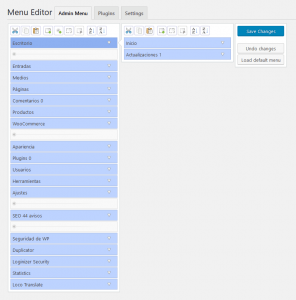
Como podeis ver, es muy intuitivo, separa las secciones por pestañas, y a su vez nos da la posibilidad de editar cada una de las entradas, las principales opciones son las siguientes:
Pestaña Admin Menu
En esta pestaña encontraremos dos grandes bloques, el izquierdo corresponde a cada apartado principal en el menú de administración, y el bloque derecho mestra las opciones de cada apartado principal seleccionado, es decir, el submenú de toda la vida.
Haciendo clic en cada apartado, bien sea de un bloque o de otro, se expandirá mostrando varias opciones, de todas estas lo que interesa modificar es el nombre principal que muestra en el menu de administración, es justo el primer recuadro (menu title):
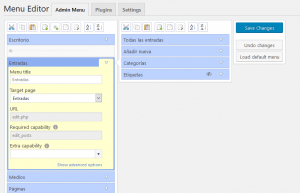
De esta forma podremos nombrara cada apartado de la forma que más se ajuste a cada necesidad o símplemente traducirla si es que viene en otro idioma.
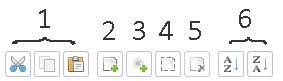
También son muy importantes las opciones que hay en la parte superior de cada uno de los bloques, estas nos permiten cortar, copiar y pegar (1) cada uno de los apartados, añadir un apartado nuevo (2), añadir un separador (3) para organizar mejor nuestro menú, ocultar un apartado innecesario o delicado de modificar para según que tipo de usuario (4) o eliminar (5) el tipico apartado a modo de enlace a una versión de pago de alguno de los plugins instalados. En la siguiente captura están los iconos numerados para que os hagais una idea:
Pestaña Plugins
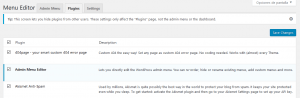
Por si esto fuera poco, el plugin Admin menu editor tiene una sección muy útil destinada a ocultar los plugins que por la razón que fuere no interesa que estén a la vista, desde la pestaña Plugins seleccionamos los plugins que queremos ocultar y guardamos los cambios, así de fácil:
Pestaña Ajustes
Por último destacar la última pestaña, ajustes, en esta sección y aunque esté en ingles es fácilmente deducible su significado, de hecho no hay que modificar nada (por defecto es más que suficiente), tan sólo tener en cuenta la primera sección, ya que indicará qué tipo de usuario tendrá permisos para modificar los cambios hechos con Admin menu editor, de las tres opciones que nos ofrece, la más segura es otorgar permisos únicamente al usuario activo (3), la siguente opción más efectiva es seleccionar un usuario con derechos de administrador (1), en el caso que no hayas modificado los permisos para cada tipo de usuario, la opción "manage options" (2) también permitirá modificar el plugin
Como ya he dicho existen multitud de plugins para personalizar el menú del panel de control en wordpress, uan vez que he explicado el que a mi forma de ver es más sencillo y completo, os daré otro par de opciones para que probeis, como se suele decir, para gustos los colores.
ZEUS WORDPRESS ADMIN
Este plugin cuenta con una interfaz menos completa, aunque también nos permite modificar los apartados del menu de administración, eliminarlos o incluso ocultarlos, el resto del diseño no ofrece mucho más, a excepción de que podemos aumentar o disminuar el tamaño de la fuente.
Apuntar también que Zeus WordPress Admin nos añade un buscador en el panel de administración, haciendo más facil la búsqueda del apartado que queremos modificar.
ADMIN CLEANUP
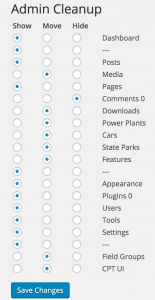
Si te encuentras en el caso que no te importa el orden de los apartados de tu menu, sino que símplemente quieres eliminar aquellos items que no necesitas, este es el plugin que necesitas, simple, efectivo y fácil de usar.
Admin cleanup ayudará a organizar el menu de administración liberando espacio y evitando desplazamiento en los apartados que realmente utilizas. Es perfecto para solucionar el abuso de los "custom post types" que añaden muchos de los temas "multiproposito", ocultando esos molestos menus.
Otra funcionalidad que tiene Admin Cleanup es que te permite mover cualquier apartado en un menu personalizado en la barra superior de tu panel de administrador, algo realmente útil para añadir las opciones que más utilizas que están repartidas por los diferentes apartados del menú.
Cambiar el diseño del menú de administración de wordpress
Para modificar el diseño y no tener que añadir ni una sola línea de código en tu style.css o functions.php, también existen numerosas opciones gratuitas y muy completas, como casi todo en wordpress a unos les gustarán mas unas opciones que otras, pero lo que importa es que realmente cubran nuestras necesidades, a continuación los plugins más destacados para modicar el panel de control de wordpress.
ADMIN BRANDING
Con el plugin admin branding podremos darle un toque personalizado a nuestro menu de administración, utilizar los colores de nuestra marca o empresa para cambiar desde el estilo del escritorio de wordpress hasta la pantalla de inicio de sesión, ideal para sitios donde se requiere el login de usuarios.
Estas son sus principales características:
Posibilidad de añadir nuestro propio logotipo al panel de administración, el menú y la pantalla de login
Modificar completamente el aspecto de nuestra pantalla de inicio de sesión (login)
Modificar el aspeco de los botones en el area de administración
Cambiar la url de inicio de sesión, algo muy recomendado para evitar ataques de fuerza bruta.
La instalación es muy sencilla, buscar el plugin desde el repositorio de wordpress e instalarlo. Que lo disfrutes!
ULTIMO WP
Lo primero es dejar claro que el plugin ultimo wp hará un cambio sustancial en el area de administración, si estas cansado de la apariencia actual de wordpress sin duda este plugin es para ti.
Estas son su principales características:
Podrás elegir entre 8 increibles diseños predefinidos para darle un nuevo aire a TODO el entorno de administración
Modifica la pantalla de inicio de sesión, incluyendo tu propio logotipo
Agrega el logotipo de tu empresa o marca al backend, para hacer la administración más acorde a tu imagen
Elimina las típicas firmas de wordpress, como por ejemplo el pié de página del escritorio
FLATTY - FLAT ADMIN THEME
Al igual que el anterior plugin, flat admin theme provoca un cambio radical a nuestra interfaz de administración en wordpress, consiste en un diseño moderno al más puro estilo flat, muy de moda en diseño de aplicaciones y páginas web.
La siguente imagen es una captura con los cambios que produce el plugin y su apartado de configuracion con las diferentes opciones:
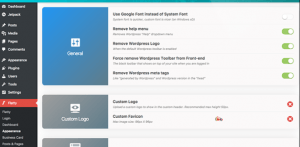
Y estas son algunas de sus principales características:
Cambia por completo la apariencia de cualquier apartado en la administración de tu página web wordpress
Modifica la página de inicio de sesión añadiendo tu logo personalizado, fondo de pantalla, pié de página, formulario recaptcha, etc.
Elimina TODAS las firmas de wordpress dejando un diseño "white label" en tu panel
Añade un logo personalizado en tu área de administración
Agrega una barra superior de herramientas para añadir diversas funcionalidades
Muestra el nombre de tu sitio web en el área de administración
Como puedes ver, son muchas las opciones que existen para modificar tu panel de administración en wordpress, si quieres que añada más opciones, incluso pequeños fragmentos de código para añadir a tu archivo functions.php modificar casi cualquier apartado sin utilizar ningun plugin, solo tienes que publicar un comentario, enviarme un mensaje o ponerte en contacto conmigo por cualquier medio y pedírmelo, estaré encantado de ayudarte.
Hasta pronto!